De ce trebuie să monitorizezi procesele în fundal ale PC-ului
De ce e esențial să urmărești procesele în fundal? Înțelegerea modului în care funcționează sistemul de operare îți oferă un fundament solid pentru a detecta orice anomaliă. Chiar și după ce…
- autor
- Teodora Marin
- publicat
- secțiune
- software/
- citire
- 3 min
De ce e esențial să urmărești procesele în fundal?
Înțelegerea modului în care funcționează sistemul de operare îți oferă un fundament solid pentru a detecta orice anomaliă.
Chiar și după ce închizi toate ferestrele aplicațiilor, sistemul continuă să ruleze activ: Windows caută actualizări, menține funcționarea internă, iar alte programe se ascund în fundal.
Într-o lume ideală, toate aceste activități au un scop util, însă unele consumă mai multă putere de procesare sau memorie decât ar trebui, ocupând resurse pe care le-ai folosi pentru aplicațiile active.
De aceea, este înțelept să îți formezi obiceiul de a verifica procesele în fundal. Când știi ce ar trebui să ruleze în mod normal, devine mai ușor să identifici ce nu merge bine. Nu trebuie să monitorizezi cifrele toată ziua și o listă lungă de procese nu este neapărat un semn negativ.
Task Manager: prietenul tău de încredere!
În schimb, monitorizarea îți permite să găsești procesele care cauzează probleme sau consumă excesiv resursele, ajutându-te să decizi ce să lași să ruleze și ce să închizi, mai ales când computerul începe să pară lent.
Procesele în fundal sunt programe sau componente care rulează fără interacțiune directă cu utilizatorul.
Ele se ocupă de tot: de la sarcini banale, cum ar fi sincronizarea fișierelor și instalarea actualizărilor, până la elemente vizuale esențiale, cum ar fi ferestrele pe care le folosești.
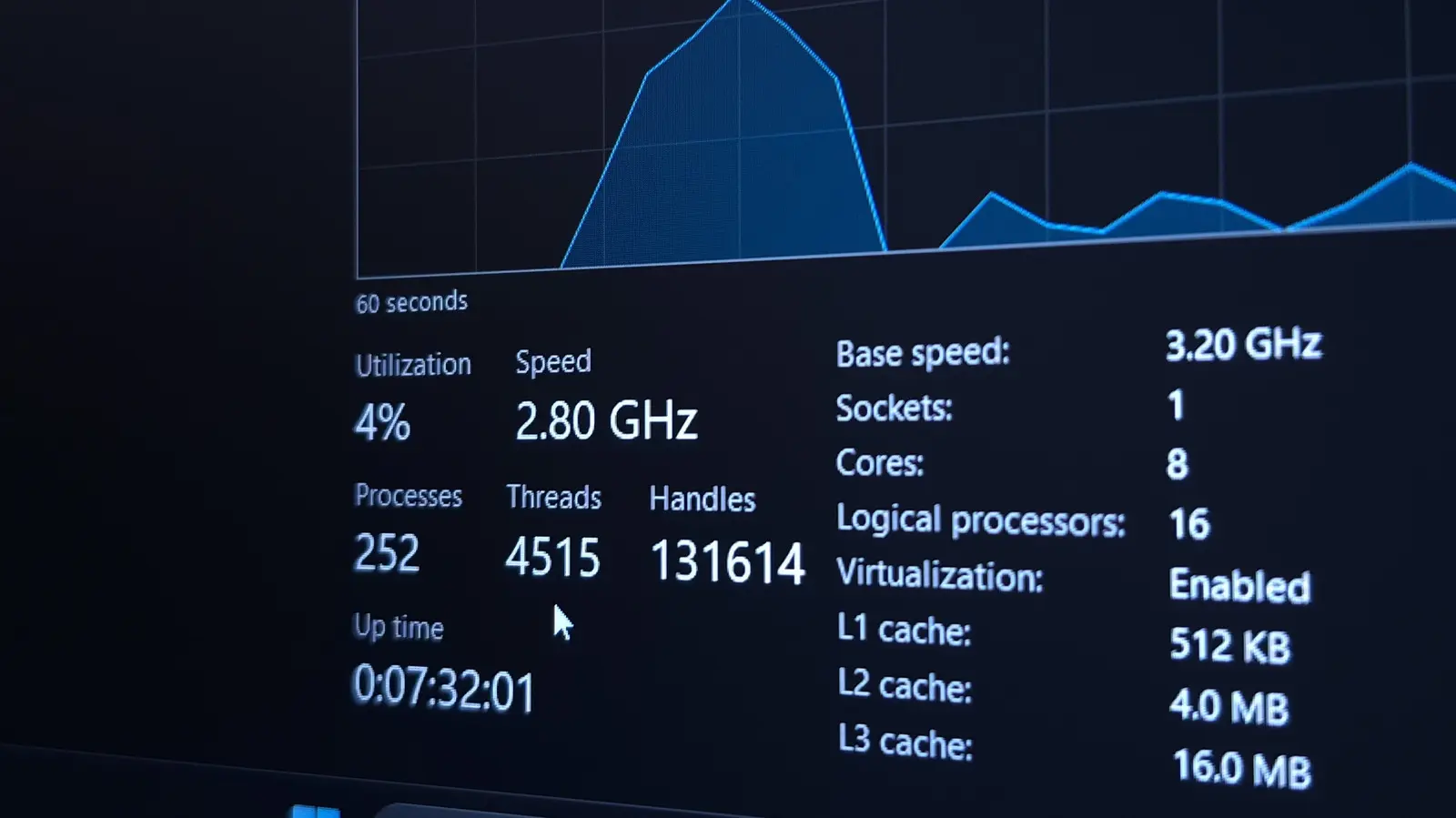
Singurul loc unde poți vedea ce rulează pe calculatorul tău este Task Manager. Alături de aplicațiile deschise, vei găsi toate procesele în fundal, inclusiv sarcini de nivel sistem Windows. Acesta afișează cât CPU și memorie consumă fiecare proces, precum și activitatea pe disc și lățimea de bandă de rețea.
Ce fac procesele tale în fundal?
Există mai multe modalități de a-l deschide: combinația rapidă Ctrl + Shift + Esc, Ctrl + Alt + Delete și selectarea Task Manager, sau clic dreapta pe butonul Start și alegerea Task Manager.
În fila Procese, poți sorta după titlu, grupând aplicațiile active, procesele în fundal și cele Windows.
Poți sorta și după alte coloane pentru a vedea cei mai mulți consumatori de resurse în partea de sus.
Îți vei recunoaște imediat unele intrări: Chrome, Task Manager, un launcher de jocuri care poate rămâne activ după ce ai închis fereastra principală. Vei găsi și servicii de care Windows are nevoie, așa că nu presupune că ceva este inutil doar pentru că nu îl recunoști.
Chrome este un exemplu: fiecare filă are un proces dedicat și alte procese pentru accelerare hardware și extensii. Fiecare computer are un număr diferit de procese în fundal, depinzând de specificațiile hardware. Un PC cu hardware mai lent va fi mai afectat de procesele aglomerate.
Închide aplicațiile inutile pentru a elibera resurse!
Poți observa acest lucru în timp real, urmărind Task Manager. Când raportează activitate susținută, poți urmări și opri eventual un proces care monopolizează resurse. Este o idee bună să verifici chiar și când calculatorul funcționează normal, pentru a avea un punct de referință.
Dacă ai identificat unul sau două procese care consumă RAM sau CPU, poate fi momentul să apeși butonul de forțare. Deși poți folosi Task Manager pentru a termina procesele, evită asta ca primă opțiune, deoarece poate exista un motiv pentru care o aplicație folosește resurse. Gândește-te la un launcher de jocuri care nu apare pe ecran, dar activitatea pe disc crește, alături de CPU și RAM: probabil descarcă și instalează actualizări în fundal.
Când e posibil, închide aplicația curat, folosind X-ul din colțul din dreapta sus sau opțiunea Exit din meniul File. Verifică și zona de notificări din colțul din dreapta jos pentru pictogramele aplicațiilor în fundal și închide-le corespunzător. Dacă o aplicație nu se închide normal, Task Manager devine soluția: clic dreapta pe intrarea din lista Procese și selectează Terminare proces.
Terminarea forțată înseamnă că aplicația nu are șansă să salveze datele sau să se închidă curat.
replici (0)
$ cat replici.log — fișier gol. Fii primul care răspunde.